
开始之前先确认两件事
动手之前先看两件事,可以省掉后面很多来回。第一件是存储余量:应用包本体之外,缓存还会另外占一份空间,留出几百兆的余量会比较从容。第二件是系统版本:公开渠道多数标注支持 Android 6.0 及以上,版本太旧的机型建议先升级系统再尝试。
另外提醒一句,下面提到的所有入口都以应用界面内的实际位置为准。不同版本的图标样式可能换过,但功能项的顺序基本一致。
按顺序走完这几步
-
取得应用包
从页面上的下载入口取回安装包文件。建议先看清楚文件名和体积,避免下到只有几十 KB 的残缺文件——那种通常是跳转页而不是真正的安装包。
-
放行外部来源
安卓系统默认不允许直接从文件管理器装载应用。在系统设置里找到应用与权限下的外部来源开关,把当前用来打开文件的那个管理器或浏览器放行。部分系统在装载一次之后会自动收回授权,第二次需要再看一遍。
-
完成首次启动
点开图标进入首屏。第一次启动通常会有几秒的初始化,界面以绿色顶栏加底部五项导航为标志,分别是首页、分类、问答、壁纸与我的。看到这五项就说明装的是客户端本体,不是同名的那款绘画工具。
-
决定要不要登录
不登录也能浏览和阅读,只是书架与阅读进度只保存在本机。想换设备接着看,就需要登录账号。登录后书架条目、已读位置与界面偏好会同步,已经缓存的画面文件不跟着走。
-
放开必要的权限
第一次进阅读界面时系统会问存储与网络相关权限,这两项是必须给的。通知权限按需要给——不给的话更新角标还在,只是收不到系统通知。相机、麦克风、通讯录、短信与位置这几项与看画面没有关系,可以直接拒绝。
-
挑第一话并调好参数
从首页四个栏目里随便挑一部,进详情页看简介与目录,然后轻点画面中央呼出控制层。在控制层里把翻页方向、背景色调与亮度各定一次,之后就不需要频繁改了。
-
按需缓存与订阅
确定要长期追的作品,回目录把前几话缓存下来,同时在详情页开启更新订阅。这两步做完,离线阅读和更新提醒就都准备好了。
权限该给与不该给
权限这件事的判断标准很简单:这项权限和把画面取回来显示在屏幕上有没有关系。有关系的给,没关系的拒绝。
| 权限类型 | 用途 | 建议回应 |
|---|---|---|
| 网络访问 | 拉取作品列表、目录与画面数据 | 必须给,否则打开就是空白页 |
| 存储读写 | 保存缓存话数与导出的单张图片 | 必须给,缓存功能依赖它 |
| 通知 | 推送更新提醒 | 按需要,拒绝后角标仍可用 |
| 后台运行 | 保证提醒与缓存任务不被中断 | 按需要,长话缓存时建议放开 |
| 相机 / 麦克风 | 与阅读功能没有关系 | 建议拒绝 |
| 通讯录 / 短信 / 位置 | 与阅读功能没有关系 | 建议拒绝 |
首次进入时的界面认识
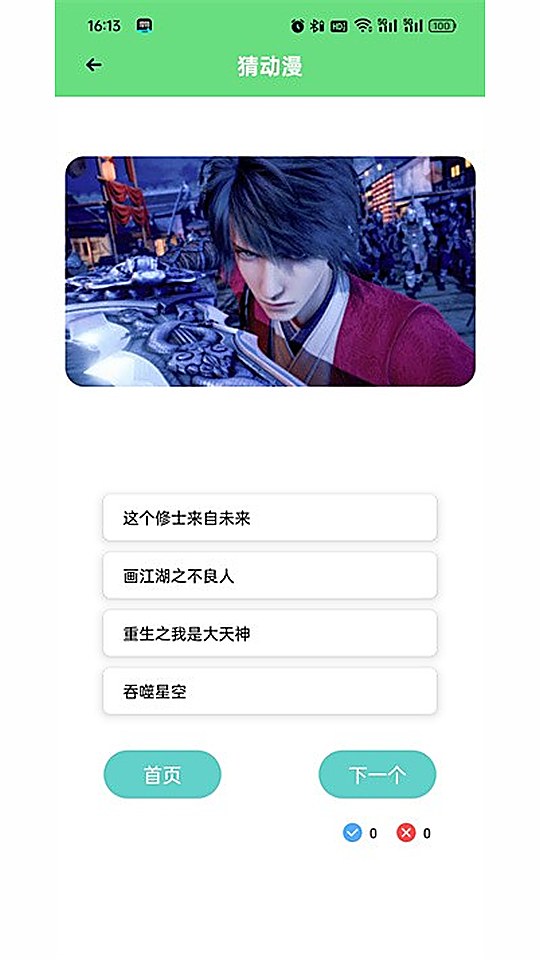
底部五项导航是整套界面的主轴:首页放四个内容栏目,分类页按题材分栏,问答区有看图猜作品的小游戏,壁纸区是单张画面,我的页面承担设置与缓存管理。
问答区容易被忽略,但它其实是很好的口味测试工具。看图从四个选项里挑一个,答对答错都会累计,通过几关之后基本能摸清自己偏好哪一类题材。对还没确定要看什么的用户来说,这里比榜单更省时间。
读完第一话之后
第一话读完,接下来就是三条路:一是回目录继续往下,二是回首页再挑一部,三是先把这部收进书架。三条路都正常,但如果打算长期追,建议先收书架再继续——不然过两天想找回来就只能靠搜索了。
书架收好之后,回到我的页面把下载与缓存管理看一眼,确认缓存体积在可接受范围内。之后再进更新与追更说明,把提醒的两层开关按自己的作息打开,这一轮配置就算完成。
容易卡住的三处
- 来源被拦——装载时提示来源不被允许,九成是外部来源开关没有对当前文件管理器放行,或者放行之后被系统自动收回了。
- 搜索空手——先减字而不是加字。用完整作品名搜不到时,改用两三个字的核心片段,或者换成题材词。
- 亮度回弹——应用内调好的亮度过一会儿又变回去,通常是系统自动亮度也在生效。两者只留一个作为主控。
走完这几步剩下就是挑片子
装好、放行、调完参数,后面就是纯粹的挑选问题了。找片思路可以顺着分类页往下走,也可以先看看搜索与筛选那一段,把关键词的几种写法记住,能省下不少来回折腾的时间。